HD01 підтримує режим мережі Mesh, і його навіть можна використовувати для реалізації функції ретрансляції (relay). Однак зверніть увагу на такі три моменти:
- У цьому режимі один вузол повинен виконувати роль MeshGate для підключення до висхідної мережі, тоді як інші вузли працюють як MeshPoint.
- У цьому режимі обмінюватися даними можуть лише пристрої з однаковим MeshID.
- Швидкість передачі даних зменшується на 50% з кожною ретрансляцією.
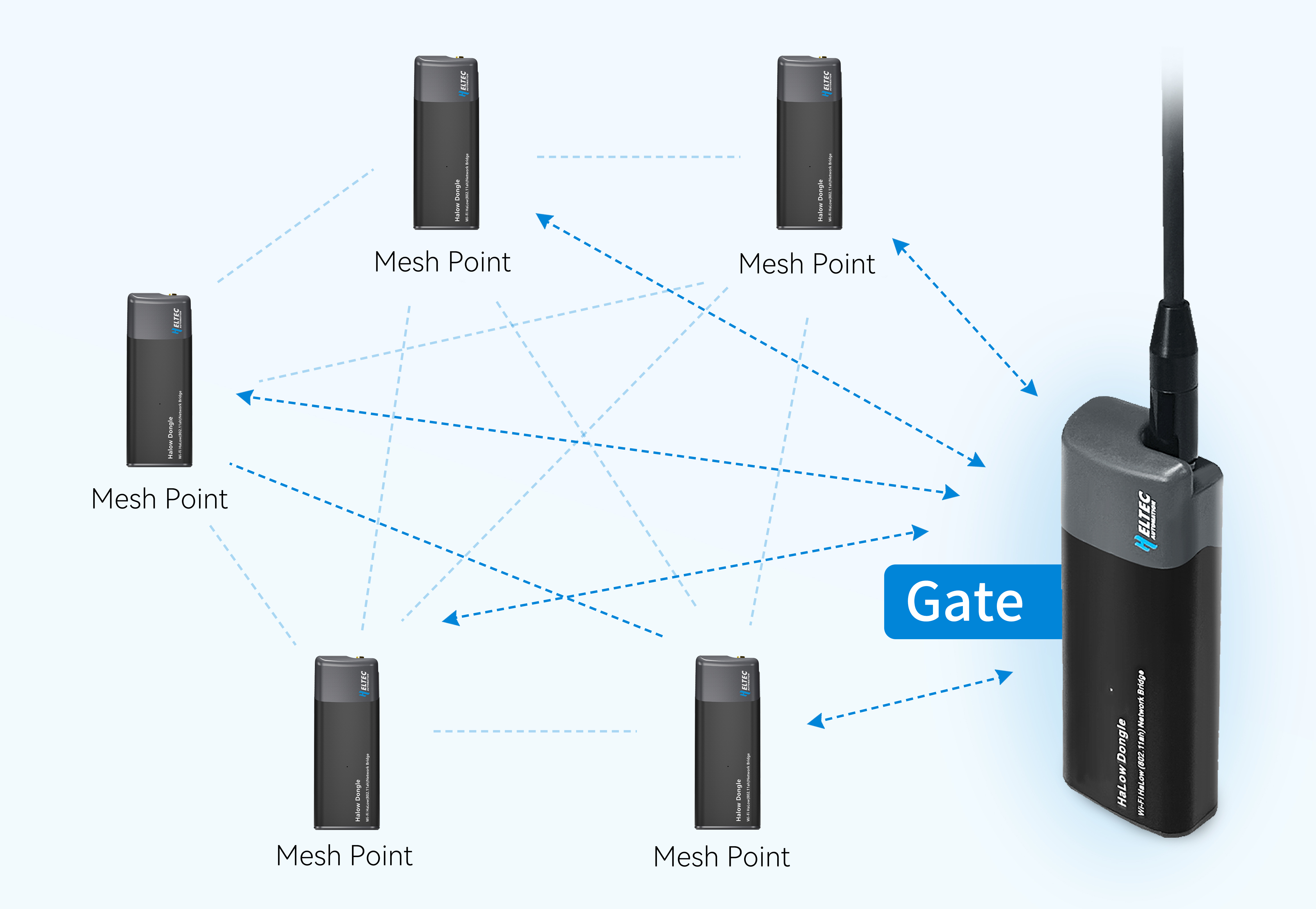
Цей документ описує, як налаштувати HD01 у режимі Mesh Gate.
- Переконайтеся, що ви маєте доступ до сторінки налаштувань пристрою.
Для пристроїв, які не перебувають у режимі налаштування: просто натисніть Wizards, щоб продовжити. 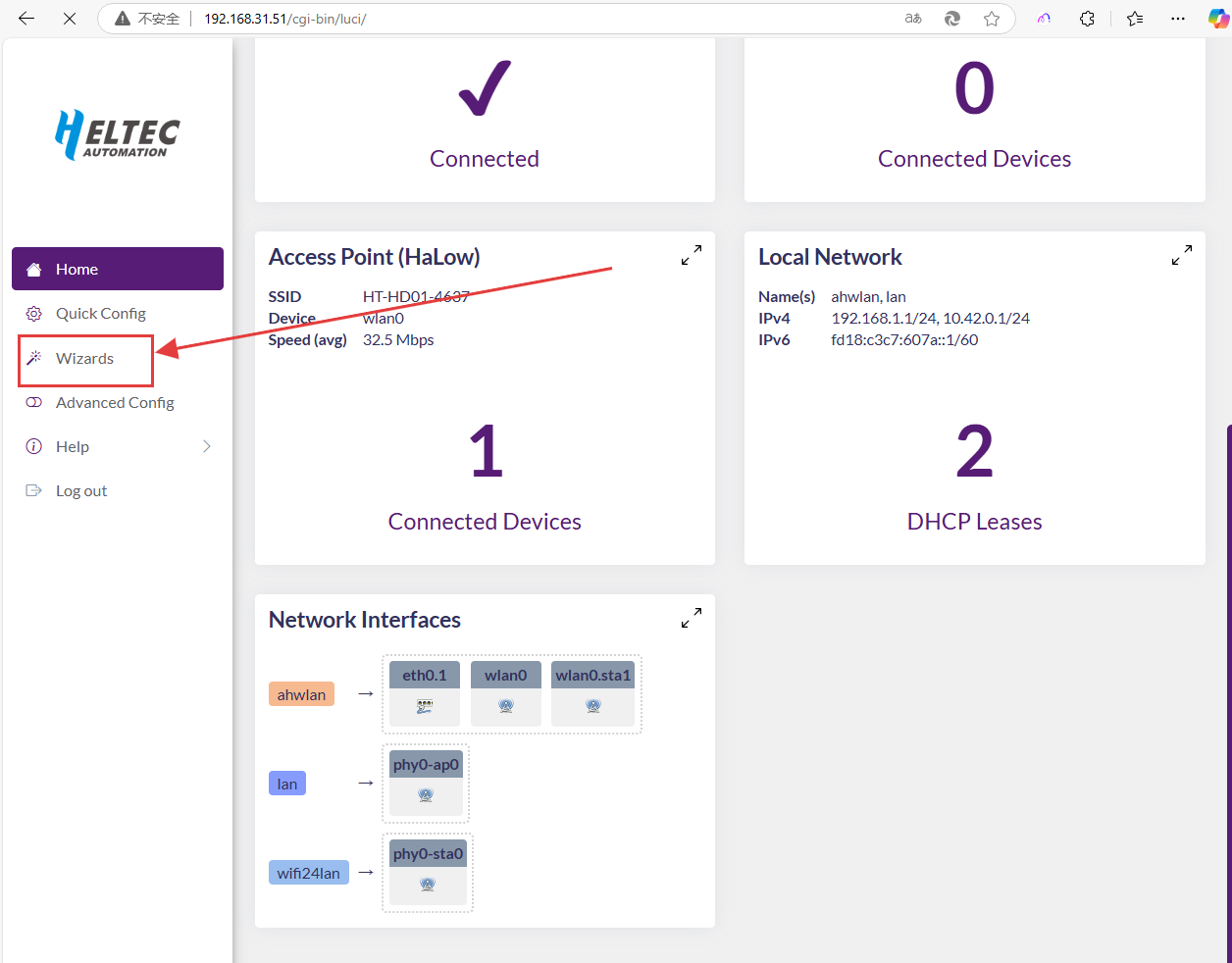
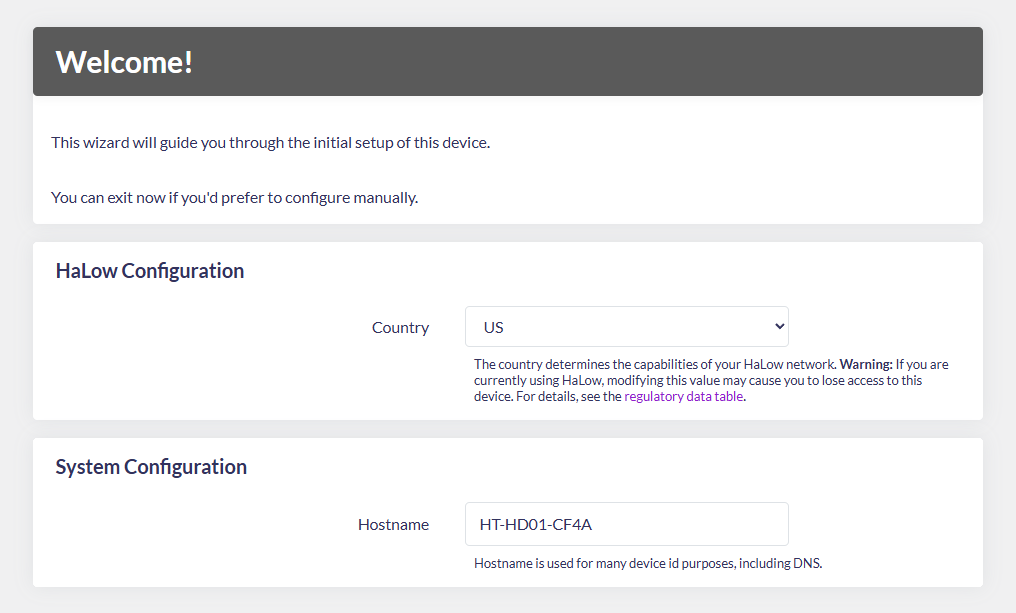
Для доступу в режимі налаштування потрібно задати такі параметри:
- Country (Країна) — обмінюватись даними можуть лише пристрої з однаковим налаштуванням Country.
- Hostname (Ім'я хоста) — це ім'я хоста вашого пристрою в мережі Wi-Fi HaLow.
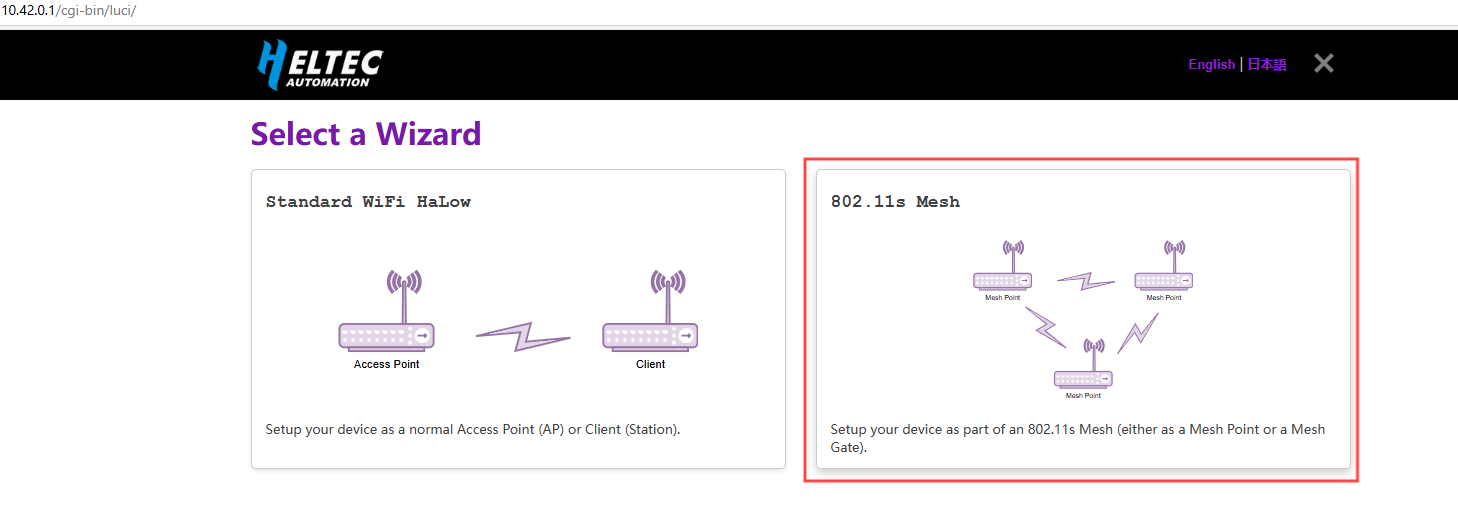
- Виберіть "802.11s Mesh Wizard", натисніть
next.
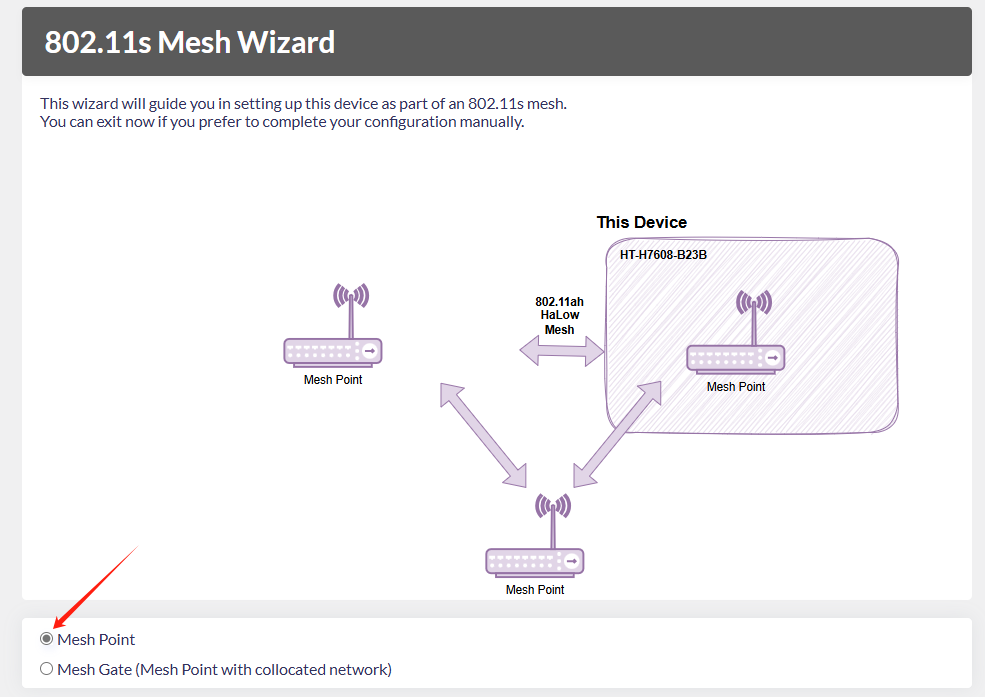
- Виберіть "Mesh Gate" або "Mesh Point", натисніть
next.
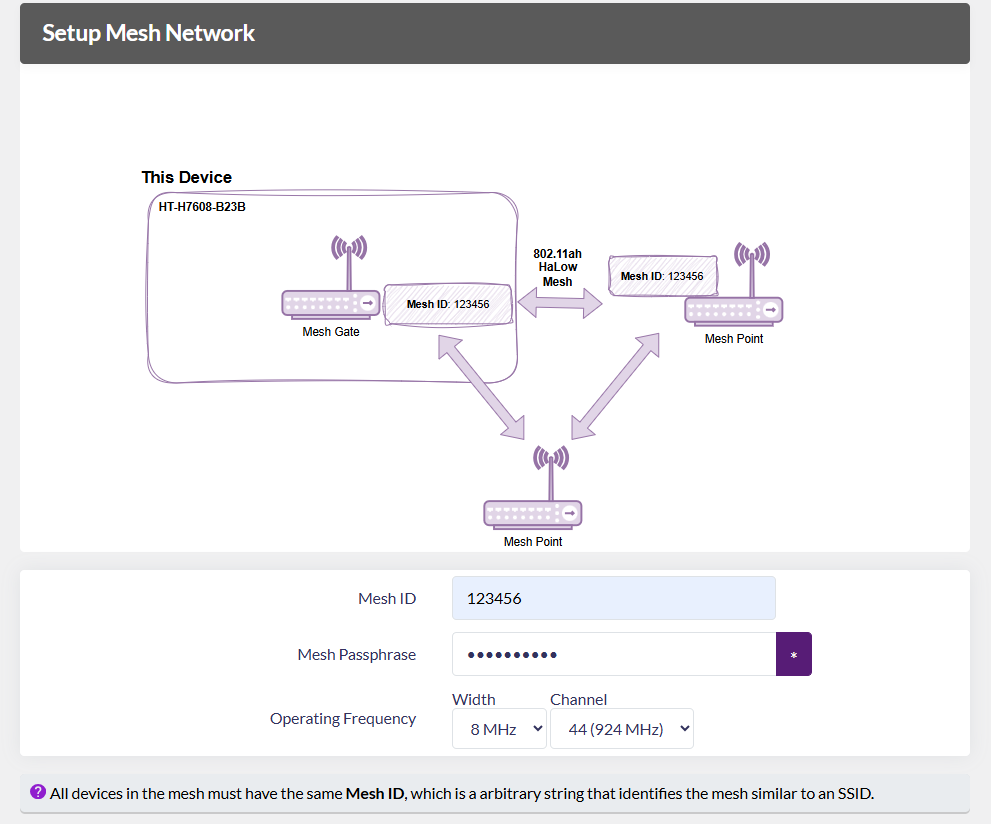
- Задайте відповідні параметри на сторінці, що з'явиться. Опис параметрів:
- Mesh ID та Passphrase — задайте Mesh ID та пароль; формувати Mesh-мережу можуть лише пристрої з однаковими ID та паролем.
- Bandwidth (Смуга пропускання) та Channel (Канал) — доступні смуги пропускання та канали значно відрізняються залежно від регіону. Чим вища смуга пропускання, тим вища потенційна пропускна здатність з'єднання. Якщо ви розгортаєте кілька точок доступу HaLow, варто обрати різні канали та нижчу смугу пропускання, щоб зменшити взаємні перешкоди.
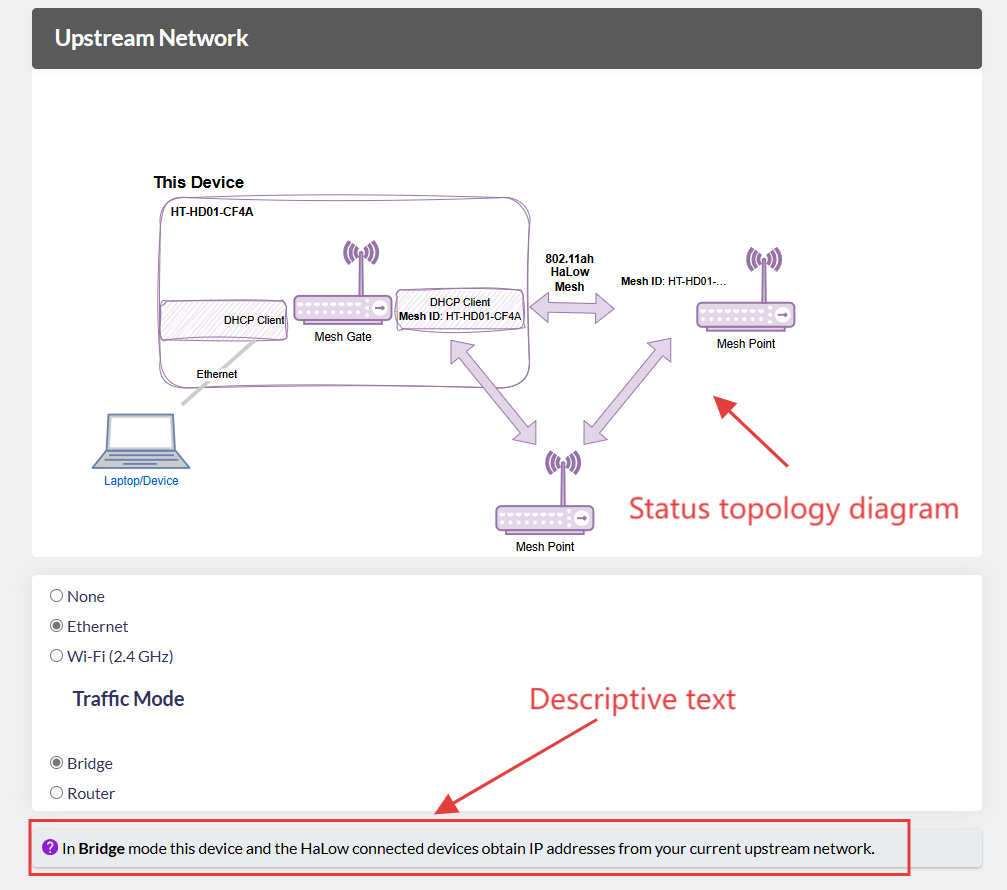
- Виберіть спосіб підключення Upstream Network (Висхідна мережа) та Traffic Mode (Режим трафіку). Висхідна мережа визначає спосіб доступу пристрою до інтернету, тоді як Traffic Mode керує тим, як низхідні (downstream) пристрої отримують IP-адреси. Незалежно від вашого вибору, схема топології та підказки на екрані динамічно оновлюватимуться відповідно до вашого налаштування. Якщо як висхідну мережу обрано Wi-Fi, введіть тут SSID та пароль мережі, до якої потрібно підключитися.
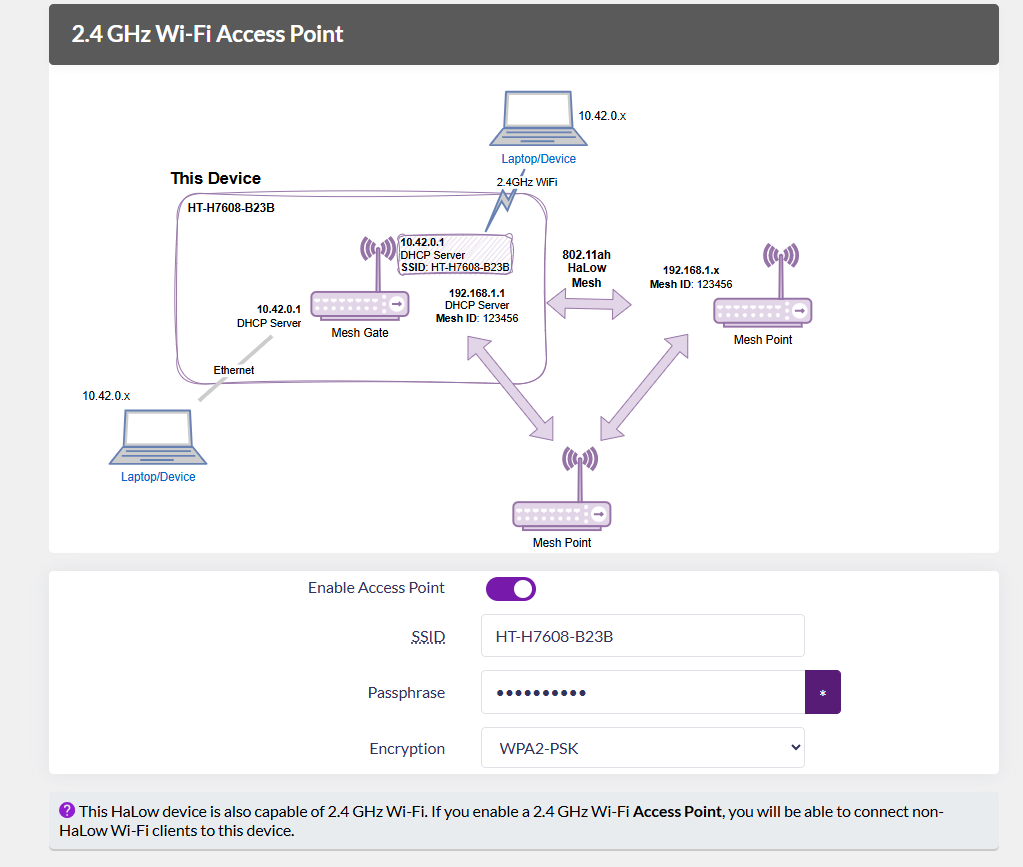
- Увімкніть/вимкніть "2.4GHz WiFi AP", задайте SSID та пароль для точки доступу 2,4 ГГц, потім натисніть Next. Порада: Якщо у вас немає суворих вимог до енергоспоживання, рекомендуємо увімкнути цю функцію — це полегшить подальше керування пристроєм.
- Натисніть Apply, щоб завершити налаштування пристрою.
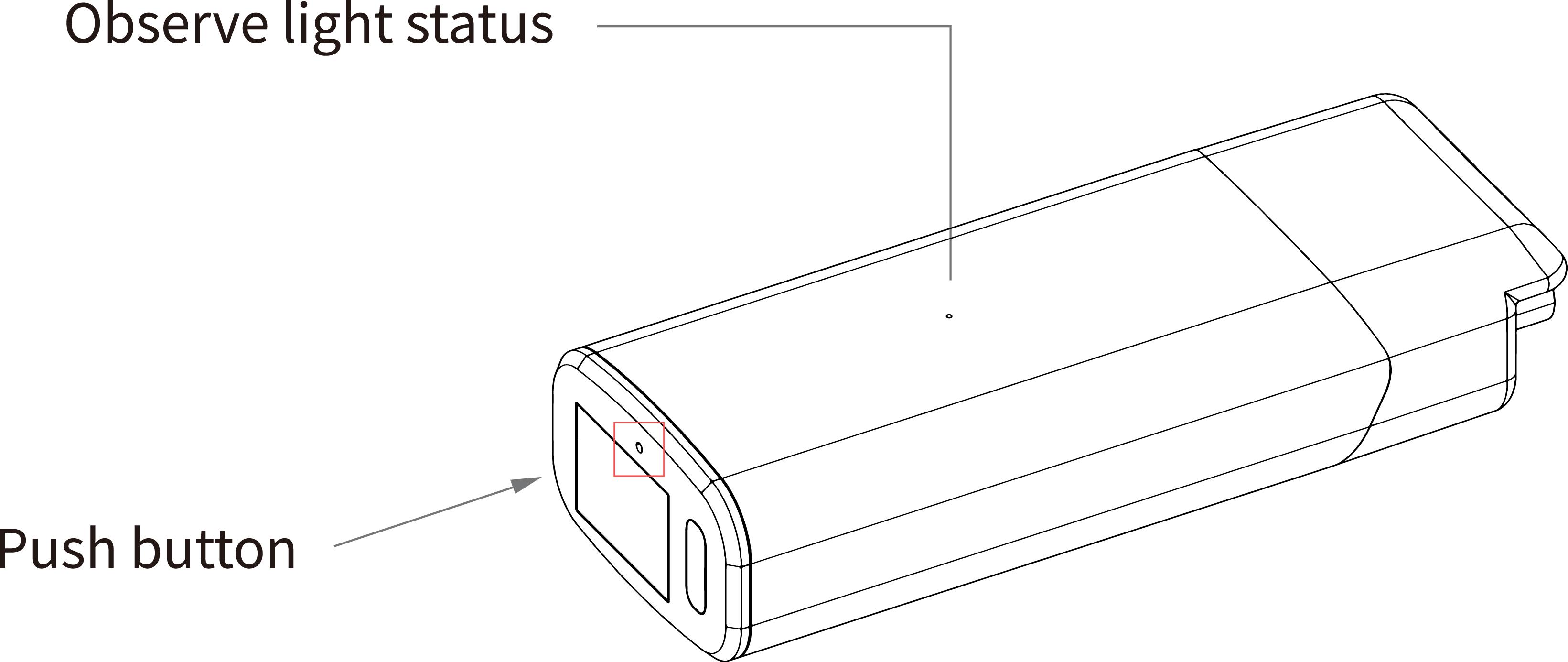
- Якщо як висхідну мережу ви використовуєте Ethernet-кабель, не забудьте його підключити. Після успішного підключення до мережі індикатор пристрою почне світитися постійним блакитним або фіолетовим кольором. ⚠️ Увага: Кабель RJ45 позначається блакитним кольором, а USB-C кабель — фіолетовим. Якщо колір індикатора не відповідає обраному типу кабелю, натисніть функціональну кнопку, щоб перемкнути режим.