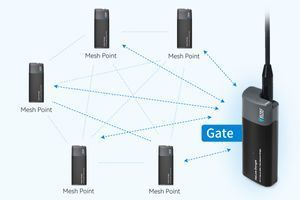
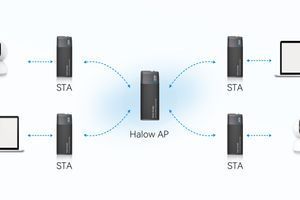
Для HT-HD01 передбачений режим "підключив і працюй" — щоб ви могли почати користуватися пристроєм швидше. Пристрої попередньо спарені на заводі, тому їх можна використовувати одразу, без будь-якого налаштування.
Підключіть пристрій зі сторони AP до джерела вашої мережі (наприклад, до роутера). Пристрій зі сторони STA після увімкнення надаватиме підключення для ваших кінцевих пристроїв через Ethernet або Wi-Fi 2.4 ГГц.
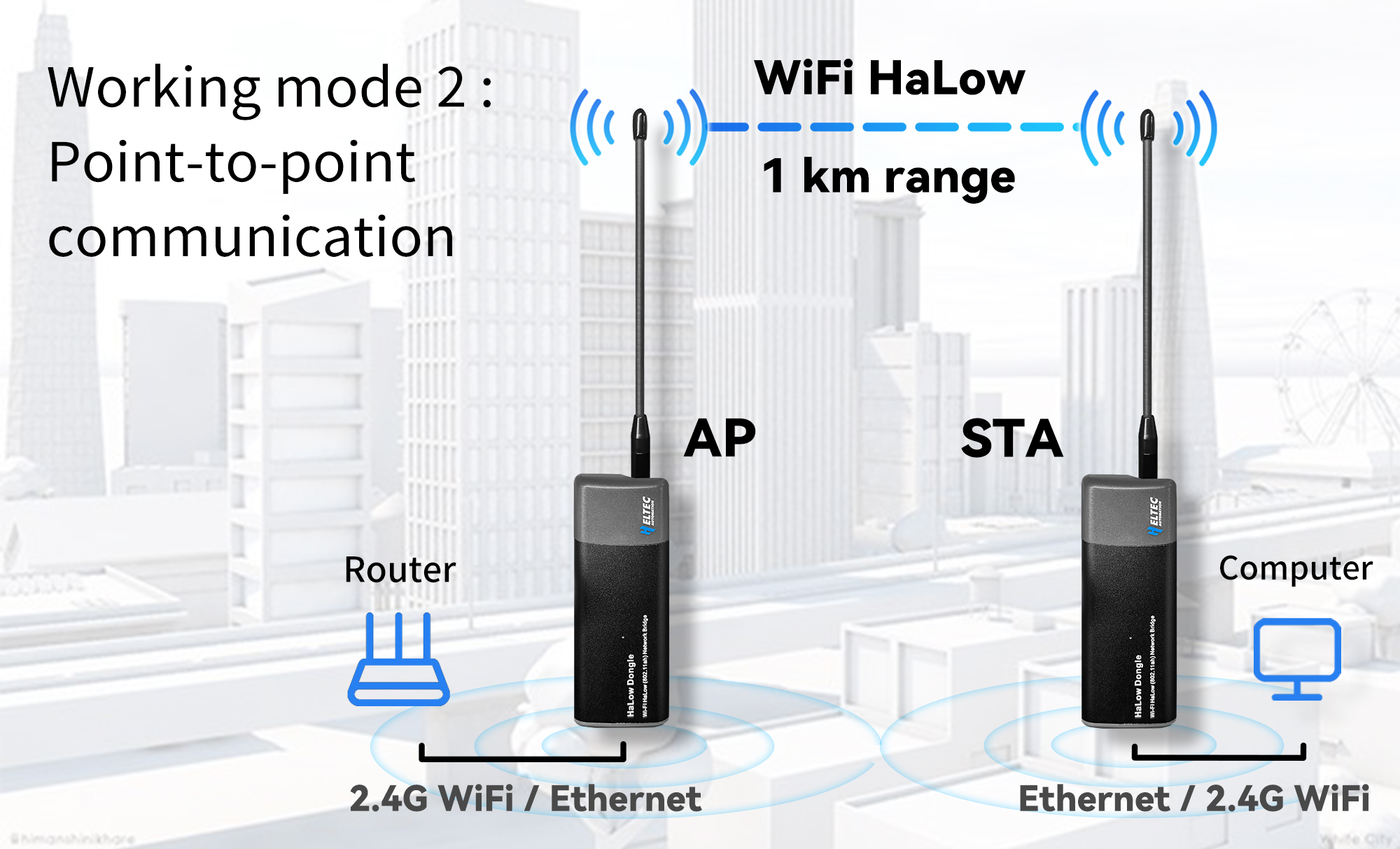
Як відрізнити режим AP від режиму STA
- За наклейкою — сторону AP чи STA можна визначити за наклейками на корпусі.
- За RGB-індикатором — починаючи з версії прошивки 2.6.6, пристрої також можна розрізнити за кольором RGB-підсвітки: на пристроях зі сторони AP після вимкнення червоного світла з'являється блакитний/фіолетовий колір, а на пристроях зі сторони STA — синій/зелений.
Запуск точки доступу (Access Point)
- Підключіть Dongle-AP до вашого основного роутера (upstream router) і увімкніть живлення. Порада: Роз'єм RJ45 не підтримує живлення PoE (Power-over-Ethernet). USB-кабель забезпечує як живлення, так і мережеве підключення. Порада: Якщо ваша основна мережа — це Wi-Fi, потрібно ввести дані Wi-Fi (SSID та пароль) на сторінці налаштувань.
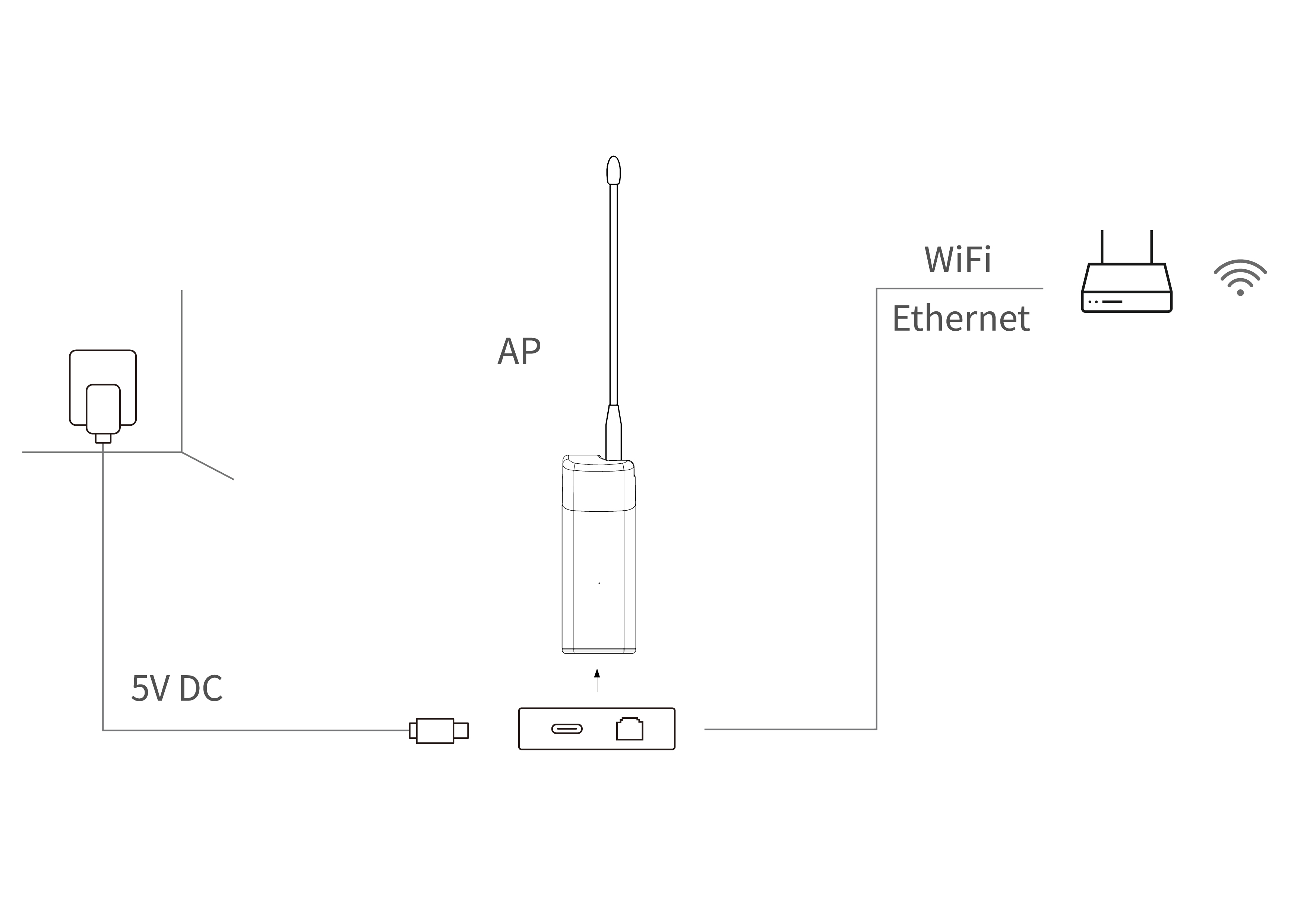
2. Коли червоний індикатор пристрою змінить колір на блакитний/фіолетовий і залишиться увімкненим постійно — це означає, що пристрій працює правильно.
Запуск станції (Station)
Увімкніть живлення Dongle-STA. Коли індикатор пристрою змінить колір на синій/зелений і залишиться увімкненим постійно — це означає, що пристрій працює правильно.
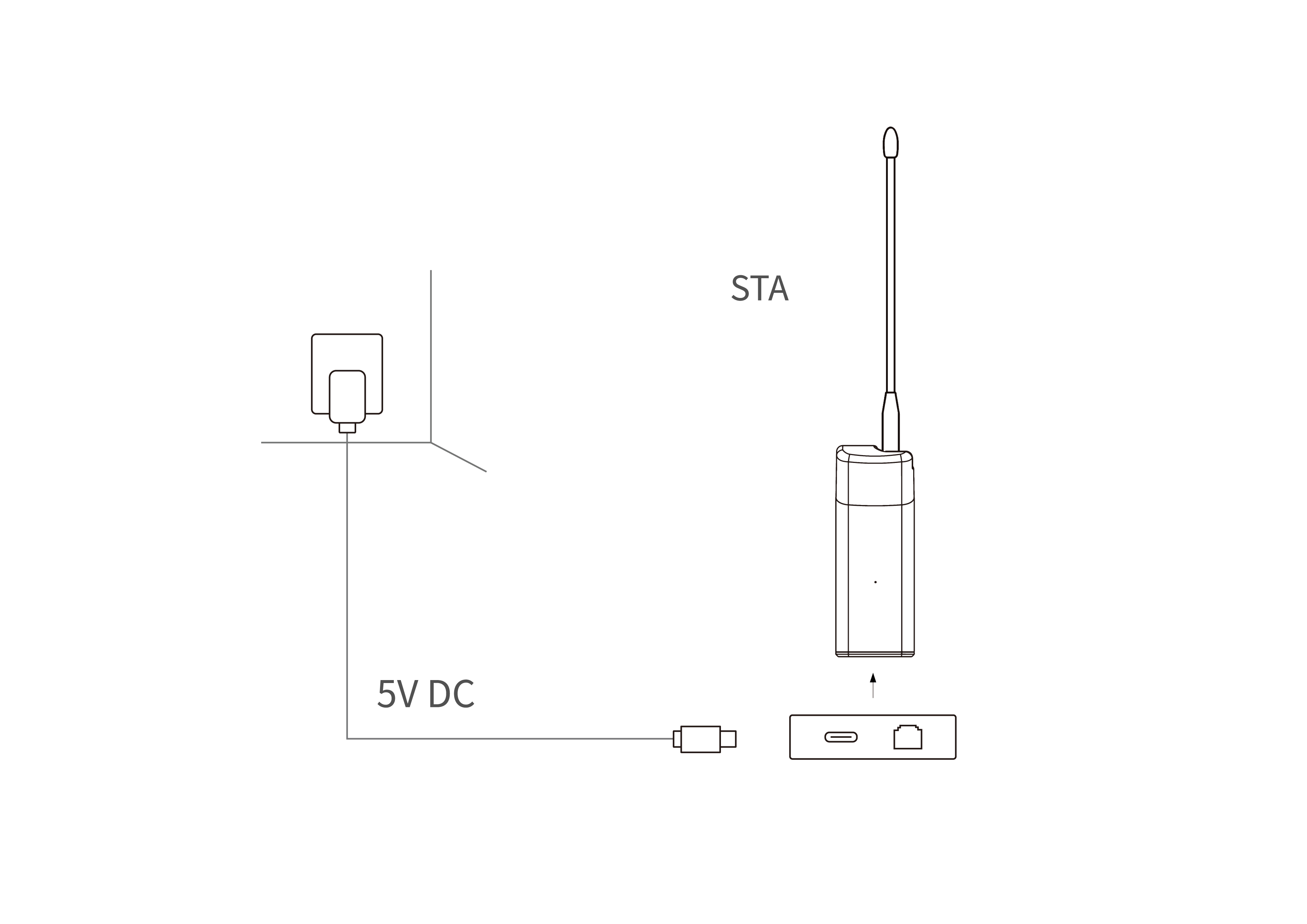
Порада: Якщо індикатор пристрою STA продовжує блимати синім/зеленим, це означає, що пристрій не отримав IP-адресу від AP. У такому разі може знадобитися повторне налаштування пристрою.
Початок використання
Після того, як пристрій STA почав працювати нормально, підключіть ваш кінцевий пристрій до Dongle-STA через Ethernet-кабель або Wi-Fi 2.4 ГГц.
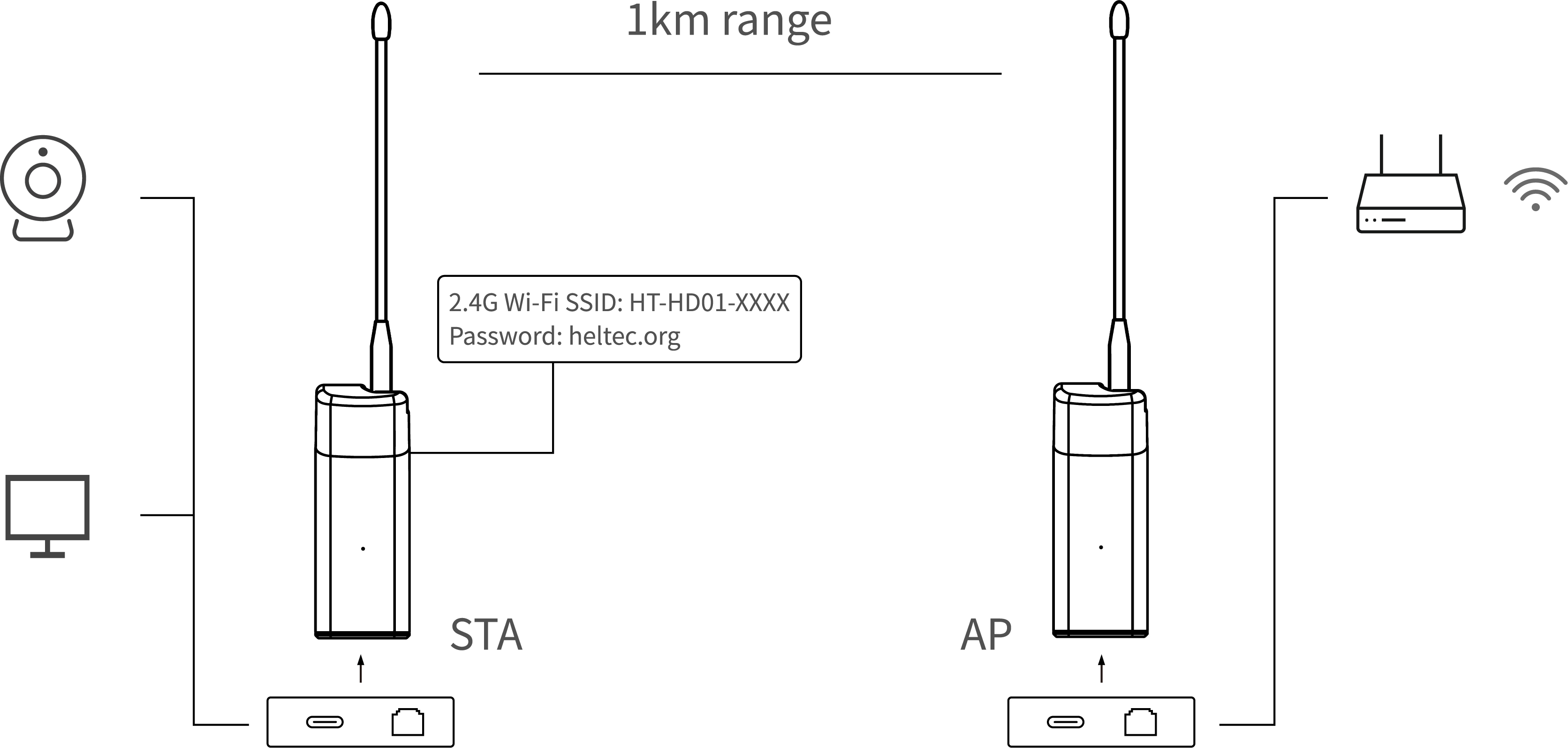
Ethernet
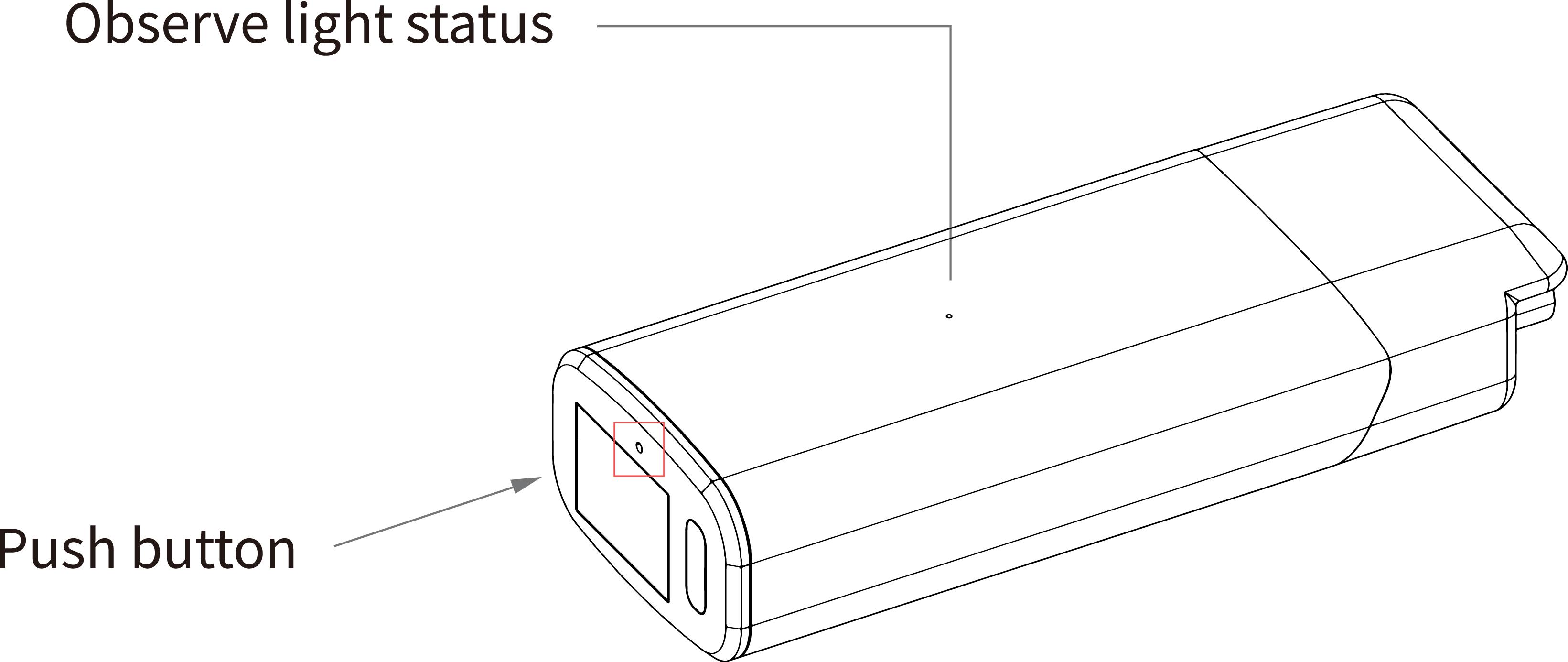
Синій індикатор на STA-пристрої відповідає USB-C кабелю, а зелений — кабелю RJ45. Якщо колір індикатора не відповідає типу підключеного мережевого кабелю, потрібно змінити колір індикатора натисканням кнопки.
Для систем Windows потрібно встановити драйвер для роботи USB-C Ethernet:
Порада: Якщо після встановлення драйвера пристрій не реагує, кілька разів перемкніть перемикач, показаний на зображенні вище — це допоможе комп'ютеру розпізнати пристрій.
Інші режими
Інші режими роботи та способи їх налаштування описані в розділі Блог
Перегляд і зміна SSID та пароля
Ви можете відкрити сторінку налаштувань пристрою, щоб задати або змінити його параметри.
Скидання до заводських налаштувань
⚠️ Увага: У цьому режимі всі наявні налаштування пристрою повністю видаляються. Перед подальшим використанням потрібно налаштувати пристрій заново.
- Натисніть і утримуйте кнопку на пристрої 10 секунд, доки не увімкнеться білий індикатор, потім відпустіть кнопку. Після цього почнуть по черзі блимати помаранчевий та зелений (синій) індикатори — це означає, що пристрій увійшов у режим скидання.
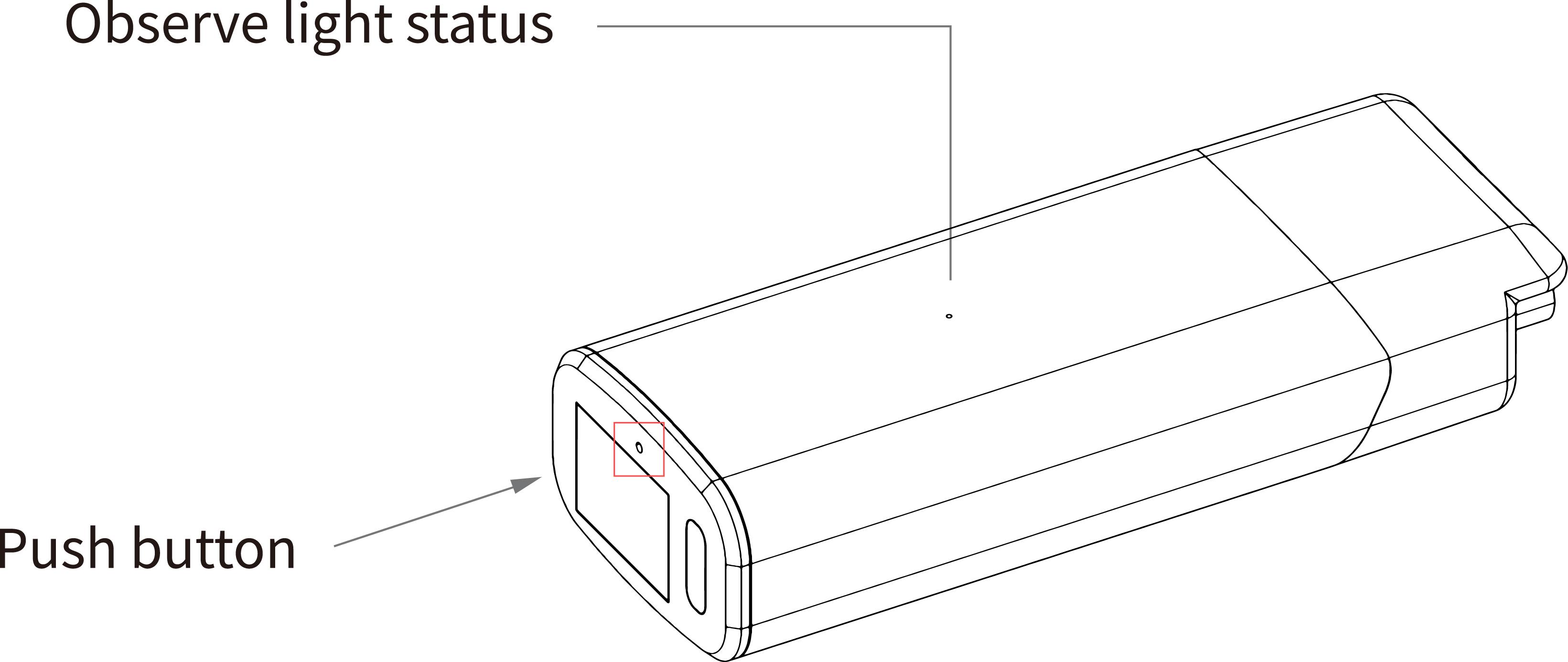
2. Тепер пристрій створить окрему точку доступу (AP) для налаштування. SSID за замовчуванням — HT-HD01-xxxx, пароль за замовчуванням — heltec.org. Підключіть до неї свій комп'ютер (ноутбук).
3. Відкрийте в браузері адресу 10.42.0.1. Логін за замовчуванням — root, пароль за замовчуванням — heltec.org.
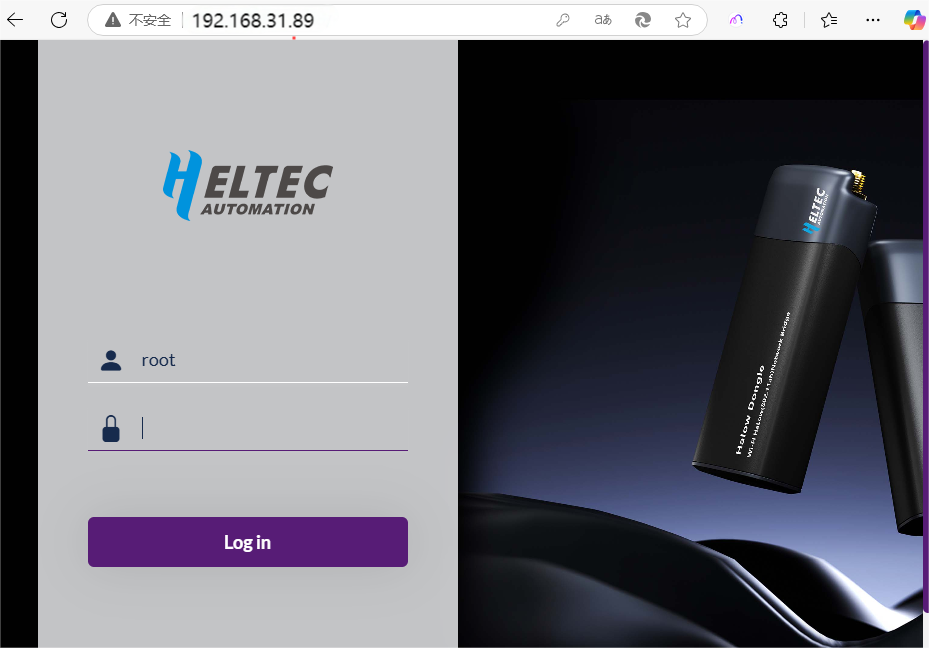
4. Дотримуючись інструкцій та підказок на сторінці налаштувань, послідовно виконайте всі кроки процесу.